
自定义参数,精细调整:元气壁纸的个性化设置深度
🚀 解锁个性化:元气壁纸参数概览
元气壁纸不仅仅是简单的动态背景,它提供了一套强大而灵活的参数设置系统,让每一位用户都能打造出独一无二的桌面体验。从粒子效果的密度、速度,到元素的颜色、透明度,再到交互时的响应方式,几乎所有视觉和行为元素都可以进行精细调整。理解这些参数的含义和作用,是掌握元气壁纸个性化设置深度的第一步。本章节将带您全面了解元气壁纸提供的各种参数类别,为后续的深度定制打下坚实基础,让您的元气桌面真正成为您个性的延伸。
核心参数分类
元气壁纸的参数主要可以分为四大类:视觉元素参数、动态效果参数、交互反馈参数以及性能优化参数。视觉元素参数决定了壁纸的基本构成,如颜色、形状、纹理等;动态效果参数则控制着这些元素如何运动和变化,例如粒子流动的速度、方向、生命周期等;交互反馈参数用于设定用户与桌面互动时产生的视觉或听觉反馈;而性能优化参数则能帮助用户在保证美观的同时,最大程度地降低系统资源占用,确保流畅的桌面体验。
参数调整的意义
精细调整这些参数,能够让您摆脱千篇一律的壁纸模板,创造出真正符合自己审美的桌面。无论是追求科技感的冷峻风格,还是自然系的温馨氛围,亦或是二次元的奇幻世界,通过对参数的巧妙组合,元气壁纸都能为您实现。这不仅是视觉上的享受,更是对个性化表达的追求。掌握这些设置,您将能充分发挥元气壁纸的潜力,让您的电脑桌面焕发新生。
✨ 动态效果深度定制
动态效果是元气壁纸的核心魅力之一。通过调整参数,您可以控制粒子的大小、数量、运动轨迹、碰撞效果、生命周期等。例如,您可以调整粒子的“引力”和“斥力”,创造出如同星辰大海般流动的粒子群;或者调整粒子的“速度衰减”,使其在运动一段时间后逐渐静止,营造出一种宁静的氛围。元气壁纸还支持自定义粒子纹理和颜色渐变,您可以上传自己的图片作为粒子素材,或者设置复杂的颜色变化,让动态效果更加丰富和个性化。
粒子系统调优
粒子系统是元气壁纸中最具表现力的部分。通过调整“粒子密度”和“生成速率”,可以控制屏幕上粒子的数量和出现频率。更进一步,您可以调整“粒子速度”、“加速度”以及“最大速度”,精确控制粒子的运动状态。例如,设置较高的加速度和速度,可以模拟出风暴或爆炸的效果;而较低的速度和加速度则能营造出漂浮、缓慢移动的粒子。此外,“粒子生命周期”参数决定了粒子在屏幕上存在的时间,合理设置可以避免画面过于杂乱,保持视觉的清爽。
运动轨迹与碰撞
粒子的运动轨迹可以通过“运动模式”(如直线、曲线、随机)和“方向”参数来控制。例如,选择“环形”运动模式,并设置合适的“方向”,可以创造出优雅的旋转效果。而“碰撞检测”功能则允许粒子在遇到边界或其他粒子时产生反应。您可以调整“碰撞反弹系数”来控制碰撞的力度,或者设置“碰撞时颜色变化”,增加视觉上的互动性。这些精细的参数调整,能够让您的元气壁纸动起来,充满生命力。

🎨 色彩与视觉风格调整
色彩是影响用户情绪和桌面风格的关键因素。元气壁纸提供了强大的色彩调整工具,允许用户自定义壁纸的整体色调、局部色彩以及颜色之间的过渡效果。您可以直接选择预设的色彩主题,也可以通过色轮、RGB值或十六进制代码手动输入颜色,精确控制每一个元素的色彩表现。更高级的功能包括颜色滤镜、饱和度、亮度、对比度等调整,让您可以轻松地将壁纸的视觉风格与您的个人喜好或工作环境相匹配,打造出既美观又舒适的元气桌面。
全局色彩控制
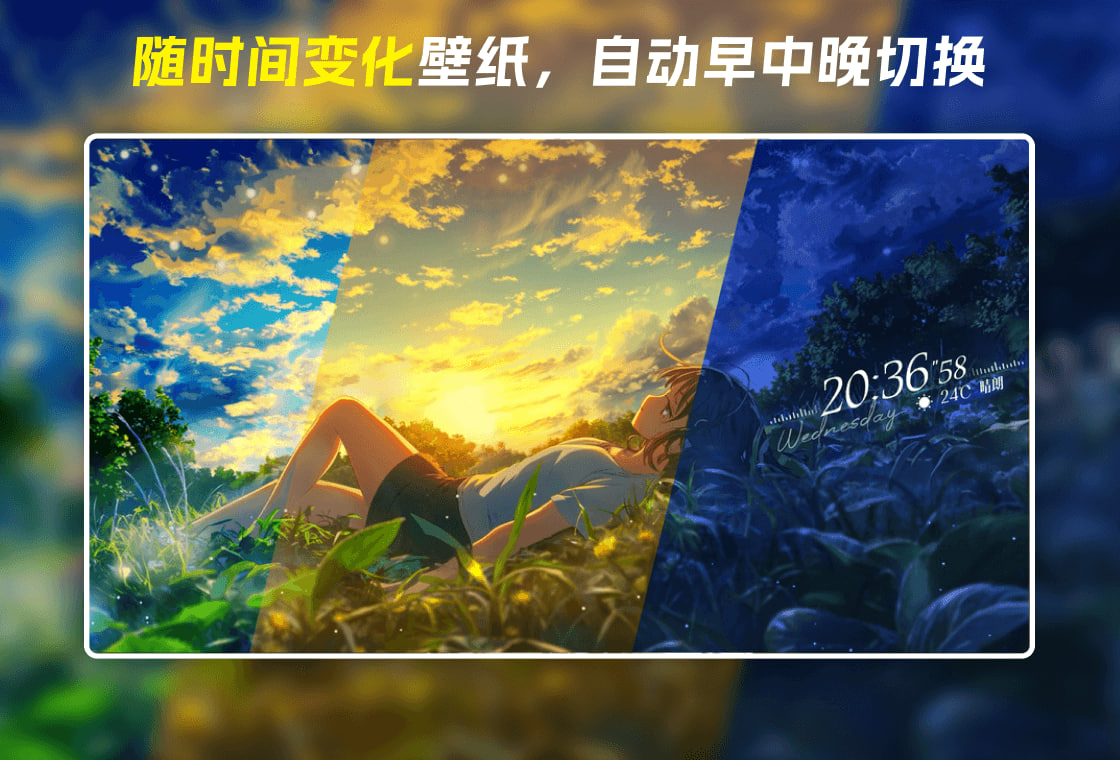
通过“全局色调”参数,您可以一次性调整整个壁纸的色彩倾向。例如,将其向蓝色偏移,可以营造出冷静、科技的氛围;向暖色调偏移,则会带来温馨、舒适的感觉。此外,“亮度”和“对比度”参数能够进一步增强画面的视觉冲击力或柔和度。如果您希望壁纸的色彩随时间变化,可以设置“颜色循环”或“渐变动画”,让您的桌面色彩随着一天或一周的变化而动态调整,始终保持新鲜感。
局部色彩与透明度
除了全局调整,元气壁纸还允许您对特定元素进行精细的色彩设置。例如,您可以为粒子、背景、文字等分别设置颜色。通过“透明度”参数,您可以控制元素的可见程度,实现景深效果或让元素与背景更好地融合。例如,将粒子设置为半透明,可以让它们在背景之上若隐若现,增加画面的层次感。这些局部控制能力,让您的个性化设置更加得心应手,充分展现元气壁纸的灵活性。
👆 交互反馈与微动效
优秀的桌面不仅仅是静态的或动态的画面,更应该有灵动的交互反馈。元气壁纸支持多种交互方式,用户可以通过鼠标点击、鼠标悬停、键盘输入等触发特定的视觉或声音效果。例如,您可以设置鼠标点击时产生涟漪效果,或者粒子被鼠标吸引或排斥。这些微动效能够显著提升用户与桌面的互动体验,让桌面变得更加生动有趣。通过调整“交互灵敏度”、“反馈强度”和“触发类型”,您可以自定义这些交互效果的细节,使其恰到好处,既能带来惊喜,又不至于干扰日常使用。
鼠标交互定制
鼠标交互是桌面最常见的互动方式。在元气壁纸中,您可以为鼠标点击、移动、滚轮等操作设置不同的反馈。例如,当鼠标点击屏幕时,可以触发粒子爆炸效果,或者在鼠标指针周围生成一个能量场。您可以调整这些效果的“大小”、“持续时间”以及“颜色变化”。此外,您还可以设置鼠标悬停在特定元素上时,该元素会放大、变亮或播放一段微动画,为您的桌面增添更多细节和趣味性。
声音反馈与自定义音效
除了视觉反馈,元气壁纸还支持声音反馈。您可以为特定的交互事件(如点击、完成加载等)设置不同的音效。元气壁纸内置了多种音效供选择,您也可以导入自己的音频文件,为您的桌面赋予独特的听觉体验。例如,每次点击屏幕都伴随一声清脆的提示音,或者粒子碰撞时发出细微的摩擦声。这些声音细节的添加,能够极大地丰富用户的感官体验,让您的元气桌面更加立体和个性化。
⚡ 性能优化与资源管理
强大的功能不应以牺牲系统性能为代价。元气壁纸深知这一点,并提供了多种性能优化选项,帮助用户在享受精美动态壁纸的同时,确保电脑的流畅运行。您可以根据自己的电脑配置,调整壁纸的帧率(FPS)、粒子数量、渲染质量等参数。例如,在低配置电脑上,可以将帧率设置为30 FPS,并减少粒子数量,以降低CPU和GPU的负荷。此外,元气壁纸还支持“智能休眠”功能,当用户离开电脑一段时间后,壁纸会自动进入低功耗模式,进一步节省资源。
帧率控制
手动设定壁纸的每秒帧数(FPS),以平衡流畅度和资源消耗。
粒子数量限制
限制屏幕上同时存在的粒子最大数量,有效降低CPU占用。
渲染质量选择
提供低、中、高多种渲染质量选项,适应不同硬件配置。
智能休眠模式
检测用户活动,在闲置时自动降低壁纸性能,节省电力。
后台进程优化
优化后台运行时的资源占用,确保其他应用流畅运行。
预设性能模式
提供“性能优先”、“平衡”、“画质优先”等预设模式,一键切换。
后台资源管理
元气壁纸的后台进程经过精心优化,旨在将资源占用降至最低。它采用了先进的资源调度算法,确保在后台运行时不会影响其他关键应用程序的性能。您可以查看和管理壁纸的后台优先级,甚至可以设置在特定应用程序运行时,自动暂停或降低壁纸的活动。这种精细的资源管理,确保了您的元气桌面在提供极致视觉享受的同时,也能保持系统的稳定和响应速度。
💡 高级技巧与创意应用
掌握了基础的参数调整后,您还可以探索元气壁纸的更多高级技巧,创造出令人惊叹的桌面效果。例如,您可以利用参数组合实现“响应式”壁纸,使其根据一天中的时间自动改变颜色和动态效果;或者结合外部数据源(如天气、音乐播放状态),让壁纸动态展示实时信息。元气壁纸的社区功能也为您提供了无限灵感,您可以分享自己的设置方案,也可以下载和学习其他用户的创意作品。这些高级应用,让您的元气壁纸不仅仅是背景,更是一个充满互动和信息的个性化平台。
💡 创意灵感:打造“天气响应式”壁纸
尝试将壁纸的背景颜色、粒子密度和运动速度与当前天气状况关联。例如,晴天时使用明亮的暖色调和轻快的粒子,雨天时则使用灰暗的冷色调和缓慢的粒子流。通过设置条件触发器和参数联动,您可以实现这种智能化的视觉效果,让桌面与外界环境实时同步。
社区分享与学习
元气壁纸的官方社区是您获取灵感和交流经验的绝佳场所。在这里,您可以找到由其他用户分享的各种精美壁纸设置方案,并可以直接导入到自己的元气壁纸中进行体验。同时,您也可以将自己精心调整的参数分享给社区,与其他用户一起探讨和学习。这种开放的分享机制,极大地丰富了元气壁纸的生态系统,让每一位用户都能从中受益,不断发掘桌面美化的新可能。

自定义脚本与插件支持
对于更具技术实力的用户,元气壁纸还提供了对自定义脚本和插件的有限支持(具体支持程度取决于版本)。这意味着您可以编写更复杂的逻辑,或者集成第三方服务,以实现更高级的功能。例如,您可以编写脚本来根据音乐的节奏调整壁纸的动态,或者集成股票行情API,让您的桌面实时显示股价波动。这些高级定制选项,为元气壁纸的个性化设置带来了无限可能,真正让您的桌面成为独一无二的数字画布。
🔧 操作步骤概览
打开设置面板
在元气壁纸主界面,点击“设置”按钮,进入个性化配置中心。
选择调整项
在设置面板中,根据需要选择“动态效果”、“色彩风格”或“交互反馈”等类别。
精细调整参数
使用滑块、输入框或选项来调整各项参数,实时预览效果。
保存与应用
满意后,点击“保存”按钮,您的个性化设置将立即生效。
❓ 常见问题
如何让元气壁纸的动态效果更流畅?
您可以尝试降低“帧率(FPS)”参数,减少“粒子数量”,或者选择较低的“渲染质量”。同时,确保您的显卡驱动程序是最新版本,并关闭不必要的后台应用程序,以释放系统资源。
我能导入自定义的图片作为粒子素材吗?
是的,元气壁纸支持导入自定义图片作为粒子素材。在“动态效果”设置中找到“粒子纹理”选项,点击“导入”即可选择您喜欢的图片文件。请注意,图片格式和尺寸可能会影响最终效果。
如何设置鼠标点击时出现粒子爆炸效果?
进入“交互反馈”设置,找到“鼠标点击”选项。在效果列表中选择“粒子爆炸”或类似效果,然后调整爆炸的“半径”、“粒子数量”和“颜色”。您还可以设置爆炸的持续时间和透明度,以达到最佳视觉效果。