
一键优化,元气壁纸的性能提升小技巧
🚀 深入了解元气壁纸的性能优化
元气壁纸以其丰富的动态效果和个性化定制选项,成为众多用户喜爱的桌面美化工具。然而,当壁纸效果过于炫丽或系统资源有限时,可能会对电脑性能造成一定影响。理解元气壁纸的性能构成,是进行有效优化的第一步。这包括对CPU、GPU、内存及磁盘I/O的占用情况进行分析,从而找到瓶颈所在。通过合理的设置和维护,可以显著改善元气壁纸的运行表现,确保流畅的桌面体验,让元气桌面真正成为高效且美观的助手。
CPU与GPU占用分析
动态壁纸的渲染需要消耗一定的CPU和GPU资源。复杂的粒子效果、高清视频流或实时渲染的3D场景,都会显著增加这部分开销。用户可以通过任务管理器直观地看到元气壁纸的资源占用率。了解这一点有助于我们在后续的优化中,优先考虑降低对这些核心硬件的压力。
内存与磁盘I/O影响
大型壁纸资源或频繁的壁纸切换,也可能导致内存占用升高,甚至引起磁盘的频繁读写。这不仅影响元气壁纸自身的流畅度,还可能拖慢整个系统的响应速度。因此,优化内存使用和减少不必要的磁盘活动,也是提升整体性能的关键环节。

💡 一键优化:释放你的元气桌面潜能
元气壁纸内置的“一键优化”功能,是为用户提供便捷性能提升的利器。该功能能够智能扫描并分析当前系统状态,自动调整壁纸的渲染参数、资源加载策略等,以达到最佳的性能与视觉效果平衡。无需用户深入了解复杂的设置,只需轻轻一点,即可让元气桌面焕发新生。这对于不熟悉电脑技术或追求效率的用户来说,无疑是极大的福音,能够快速解决因壁纸引起的性能问题。
智能扫描与分析
启动一键优化前,元气壁纸会先对系统资源占用、壁纸复杂度和用户自定义设置进行全面扫描。它会识别出可能影响性能的潜在因素,并据此生成最优化的建议方案。
自动参数调整
基于扫描结果,一键优化会自动调整壁纸的帧率、分辨率、特效等级等参数。例如,对于资源占用较高的动态壁纸,它可能会适度降低帧率或简化部分视觉效果,以减少CPU和GPU的负担。

⚙️ 精细调整:个性化性能设置
除了“一键优化”,元气壁纸还提供了丰富的精细化性能设置选项,允许用户根据自己的需求和硬件配置进行深度定制。用户可以手动调整壁纸的帧率、分辨率、粒子数量、特效强度等参数,甚至可以为不同的壁纸设置独立的性能偏好。这种灵活性让用户能够最大程度地在视觉效果和系统性能之间找到完美的平衡点,确保元气桌面始终以最佳状态运行。
帧率与分辨率控制
用户可以根据自己的显示器刷新率和系统性能,选择合适的壁纸帧率。较低的帧率可以显著降低GPU压力,而较高的帧率则能带来更流畅的视觉体验。同样,调整分辨率也能有效控制渲染负载。
特效与粒子管理
动态壁纸中的粒子系统和各种特效是资源消耗大户。用户可以通过滑块或数值输入,精确控制粒子数量、大小、透明度以及特效的复杂程度,从而在不牺牲过多美观的前提下,大幅降低资源占用。

🖼️ 壁纸选择的性能考量
并非所有元气壁纸都拥有相同的性能消耗。选择合适的壁纸类型和风格,是保持桌面流畅运行的基础。一般来说,静态壁纸的性能影响最小,而复杂的3D动态壁纸、高分辨率视频壁纸或包含大量交互元素的壁纸,则会消耗更多的系统资源。用户在浏览和选择壁纸时,应留意壁纸的“性能等级”或“资源消耗”提示,优先选择那些在满足美观需求的同时,对系统资源占用较低的壁纸。
动态壁纸的类型
动态壁纸大致可分为:纯视频壁纸、2D动画壁纸、3D渲染壁纸和交互式壁纸。其中,3D渲染和交互式壁纸通常对硬件性能要求最高。
资源消耗提示
在元气壁纸的壁纸库中,许多壁纸都会附带性能提示,如“低资源占用”、“中等性能要求”、“高配置推荐”等。仔细阅读这些提示,有助于您做出明智的选择。
🧹 桌面清理与维护
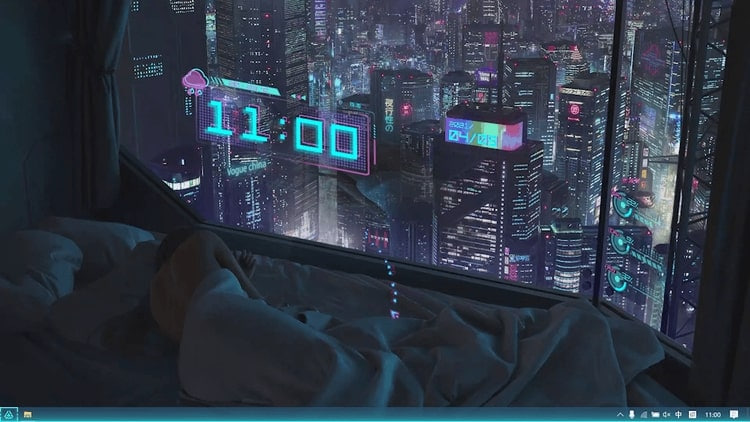
一个整洁的桌面不仅美观,也对系统性能有着积极的影响。过多的桌面图标、后台运行的程序以及不必要的启动项,都会分散系统资源,影响元气壁纸的流畅运行。定期清理桌面文件、管理自启动程序、卸载不常用软件,都能有效释放系统资源,为元气桌面提供更佳的运行环境。
桌面图标管理
大量的桌面图标会增加系统加载和渲染的负担。建议将不常用的文件和程序整理到文件夹中,或使用桌面整理工具,保持桌面图标的数量在可控范围内。
后台程序与启动项优化
检查并关闭不必要的后台应用程序,禁用非必需的开机自启动项。这能显著减少系统资源占用,为元气壁纸的流畅运行腾出更多空间。

📈 性能监控与反馈
持续关注元气壁纸的性能表现,并通过反馈机制提出您的建议,是不断优化用户体验的关键。通过系统自带的任务管理器或元气壁纸自身的性能监测工具,您可以实时了解壁纸对系统资源的影响。如果遇到性能问题,积极向元气壁纸团队反馈,有助于他们不断改进软件,提供更优质的服务。
使用任务管理器
在Windows系统中,按下Ctrl+Shift+Esc键打开任务管理器,找到“元气壁纸”进程,查看其CPU、内存、磁盘占用率,从而了解其性能表现。
参与用户反馈
元气壁纸官方通常设有反馈渠道,用户可以通过这些渠道报告遇到的性能问题或提出优化建议。您的反馈对于软件的迭代更新至关重要。

高清动态壁纸
提供海量1080P及4K高清动态壁纸,视觉效果震撼。
低资源占用
经过深度优化,确保在提供丰富视觉效果的同时,最大程度减少系统资源消耗。
个性化定制
支持用户自定义壁纸参数,包括颜色、动画速度、粒子效果等。
智能壁纸管理
自动分类、标签化壁纸库,方便用户快速查找和管理心仪的壁纸。
性能优化助手
内置一键优化功能,智能调整设置,显著提升桌面流畅度。
快速更新机制
定期更新壁纸库和软件功能,始终保持最新最潮的桌面体验。
💡 实用技巧
当您发现某个动态壁纸特别消耗资源时,不妨尝试将其帧率设置为30fps,或暂时切换到静态壁纸,以获得更流畅的系统体验。
启动元气壁纸
打开您电脑上的元气壁纸应用程序。
进入设置菜单
在主界面找到并点击“设置”或“偏好设置”选项。
选择性能优化
在设置菜单中找到“性能”或“优化”选项卡,进行相关调整。
应用更改
根据您的需求调整参数,并点击“应用”或“保存”按钮。
❓ 常见问题
如何知道我的电脑配置是否适合某个动态壁纸?
您可以在元气壁纸的壁纸详情页查看推荐配置要求。通常,开发者会标注壁纸对CPU、GPU和内存的最低要求。若您的电脑配置低于推荐标准,建议选择性能消耗较低的壁纸,或使用“一键优化”功能。
开启“一键优化”后,壁纸效果会打折扣吗?
“一键优化”旨在寻找性能与视觉效果的最佳平衡点。它会根据您的系统资源智能调整参数,可能会在一定程度上简化特效或降低帧率,但通常不会显著影响整体美观度,主要目的是确保流畅运行。
为什么我的元气壁纸运行起来卡顿?
导致卡顿的原因可能包括:壁纸本身过于复杂、系统资源不足、后台运行程序过多、驱动程序过旧等。建议您尝试使用“一键优化”功能,关闭不必要的后台程序,更新显卡驱动,并检查壁纸的性能要求是否符合您的电脑配置。